ビューワーの使い方
読み方向の切り替え、見開き・表示モードの設定、キーボードショートカット、翻訳版の切り替え、読書位置の保存
作品ページを開くと、ページ内のビューワーで作品を読めます。ここでは読者が変更できる設定と操作を紹介します。
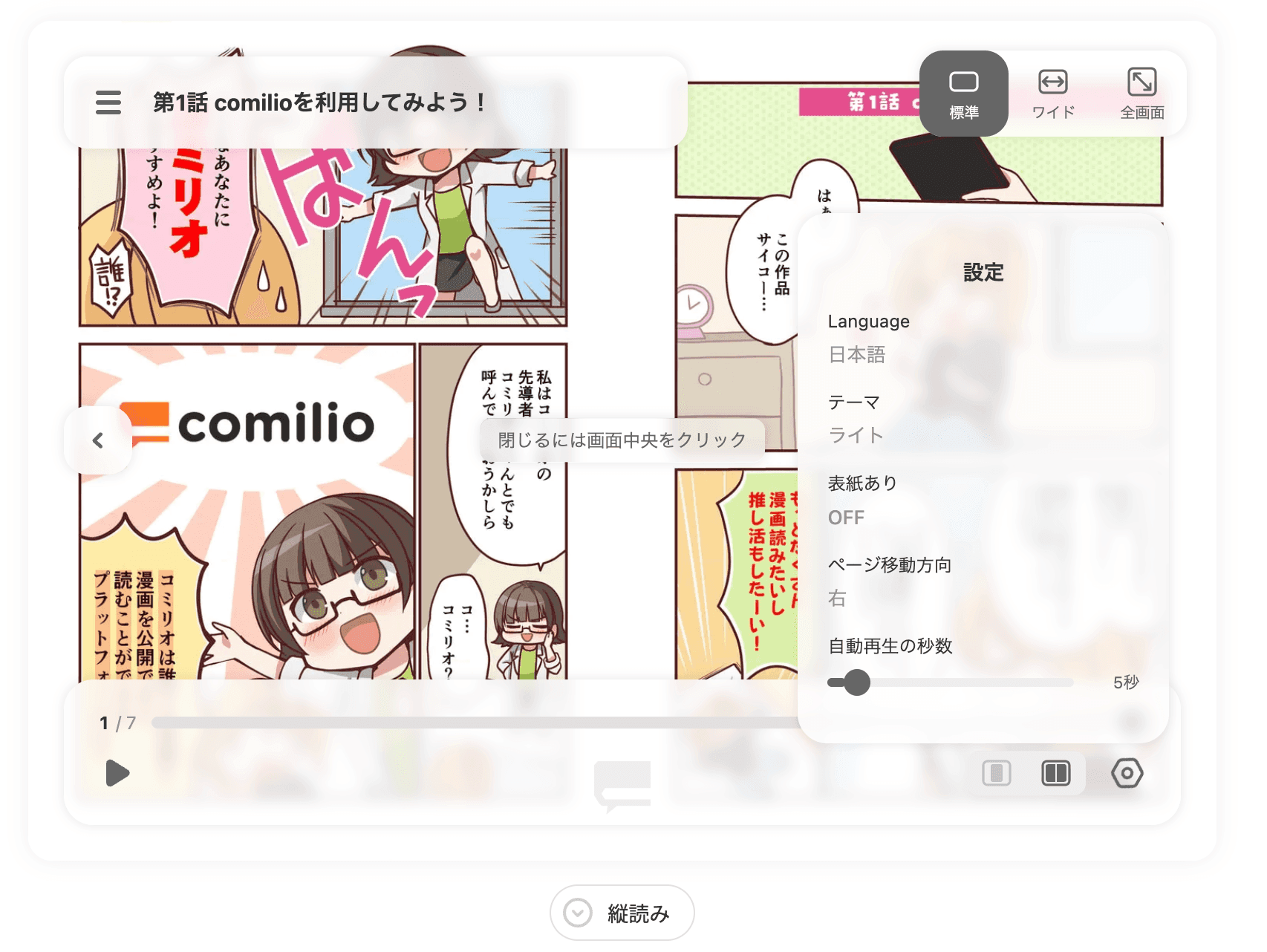
綴じ方向と読み方向
作品の綴じ方向(右綴じ / 左綴じ)と最初の読み方向(横読み / 縦読み)は、クリエイターが作品ごとに設定しています。
- 綴じ方向は読者側で変更できません。
- 横読み / 縦読みは、ビューワーの切り替えボタンでいつでも変更できます。
設定できる項目
ビューワーの設定パネルでは次の項目を変更できます。
| 項目 | 内容 |
|---|---|
| 見開き / 単ページ | 横読みのとき、2 ページ見開きか 1 ページずつ表示するか |
| 表示モード | 標準 / ワイド / ブラウザのフルスクリーン |
| 自動めくり | 一定間隔で自動的にページを進める。間隔も変更できます |
| 背景色 | ビューワーの背景色 |
キーボードショートカット
横読みでは、次のキーで操作できます(文字入力中は無効です)。
| キー | 操作 |
|---|---|
| ← → | 左 / 右へ移動(右綴じの作品では左が「次のページ」になります) |
| Space | 左へ移動(Shift + Space で右へ移動) |
| P | 見開き / 単ページの切り替え |
| N / W / F | 表示モードを標準 / ワイド / フルスクリーンに切り替え |
| A | 自動めくりの開始 / 停止 |
| S | 設定パネルの表示 / 非表示 |
| M | メニューの表示 / 非表示 |
| O | オーバーレイ(ページ番号など)の表示 / 非表示 |
| Esc | パネルを閉じる、表示モードを標準に戻す |
翻訳版を切り替える
翻訳版がある作品では、作品ページに言語ごとの国旗のボタンが表示されます。押すとその言語版に切り替わります。翻訳の処理中の言語は、処理が終わるまで元の言語のページで表示されます。
読書位置の保存
どこまで読んだかは自動的に保存され、次に開いたときに続きから読めます。
- ログインしている場合はアカウントに保存され、別の端末でも続きから読めます。
- ログインしていない場合も、同じブラウザ内では続きから読めます。
ページを指定して共有する
作品ページの URL に ?p=ページ番号 を付けると、そのページから開くリンクになります(例: https://comilio.app/comic/作品ID?p=5)。
セリフのテキスト表示
無料作品では、ビューワーの下に「作品内のセリフ」として本文のテキストが折りたたみで表示されることがあります(自動翻訳の対象になった作品のみ)。検索エンジンから作品を見つけやすくするためのもので、ビューワーの表示には影響しません。
作品をシェアする
作品ページの「シェアして作者を応援しよう!」から、Facebook・X・LINE で作品ページを共有できます。