サークルを開設する
サークル(クリエイターアカウント)の作成手順、入力項目、サークル ID のルール、サークル管理画面のメニュー
作品を投稿・販売するには「サークル」を開設します。1 つのアカウントで作成できるサークルは 1 つです。ログインしていれば、審査や申請なしですぐに開設できます。
開設の手順
- 「サークル登録」を開く
ログイン後、画面右上の「サークル登録」または comilio.app/studio/circle/new を開きます。
- サークルの情報を入力する
下記の項目を入力します。必須はサークル名とデフォルト言語、利用規約への同意だけです。他の項目はあとから「サークル設定」で変更できます。
- 利用規約に同意して作成する
「利用規約に同意する」にチェックを入れて作成すると、サークル管理画面に移動します。
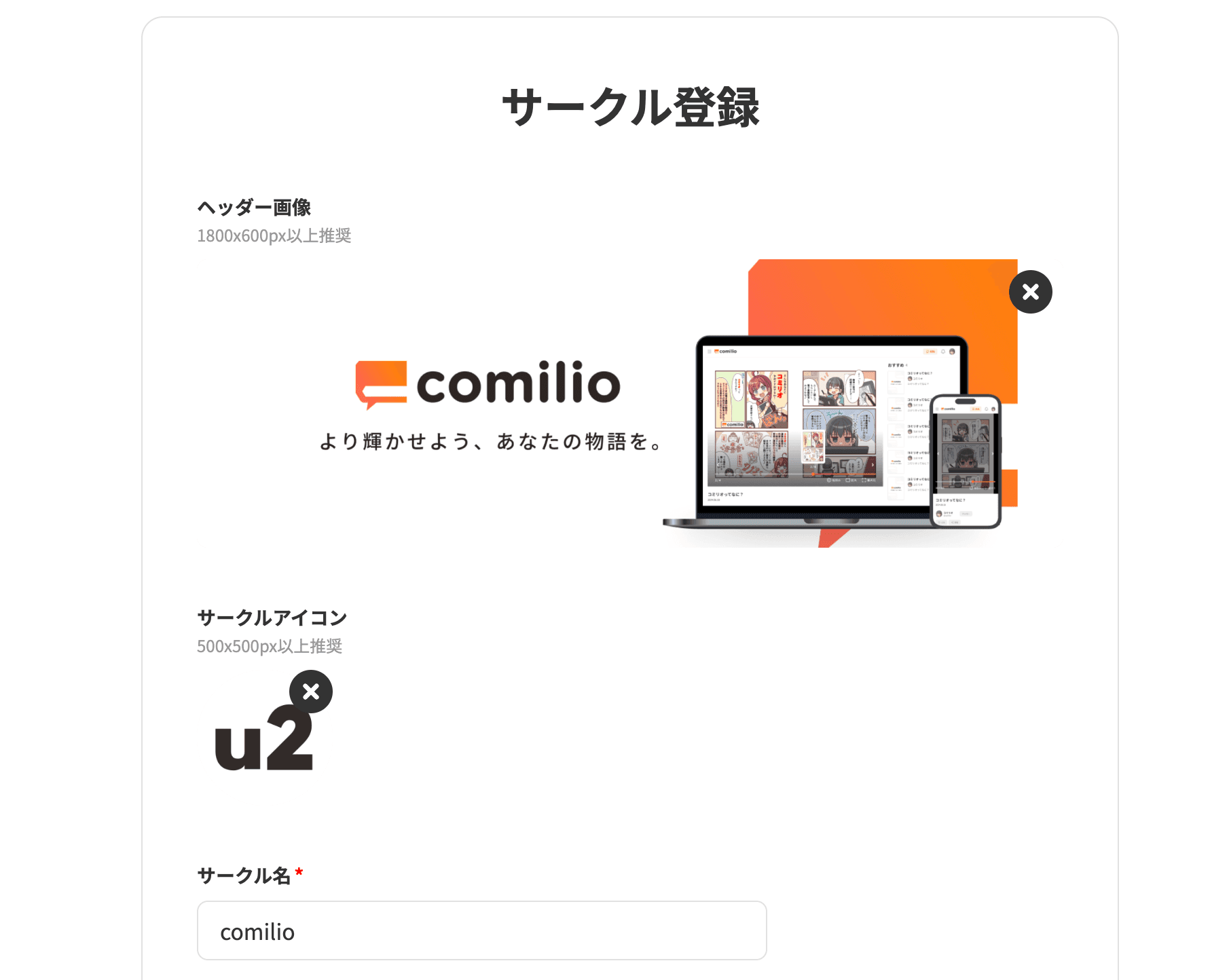
入力項目
| 項目 | 内容 |
|---|---|
| ヘッダー画像 | サークルページ上部の画像。1800×600px 以上推奨 |
| サークルアイコン | 500×500px 以上推奨 |
| サークル名 | 1〜64 文字(必須) |
| サークル ID | サークルページの URL(comilio.app/@サークルID)になる ID。指定しない場合は自動で割り当てられます(下記参照) |
| 投稿する漫画のデフォルト言語 | 作品の元の言語。自動翻訳の対象判定と、海外売上の判定に使われます(必須) |
| サークル説明 | 4,096 文字まで |
| 外部リンク | X や pixiv などのリンクを 5 つまで |
サークル ID について
- 使える文字は半角英数字とアンダースコア(
_)、2〜32 文字です。 - 過去に他のサークルが使ったことのある ID は使えません。「サークル ID をカスタマイズする」にチェックを入れ、「利用可能か確認する」で空きを確認してください。
- 指定しない場合は
circle-で始まる ID が自動で割り当てられます。 - 変更は 90 日に 1 回までです。
- X(旧 Twitter)のユーザー名と同じ ID にしたい場合は、同じ文字列を入力してください(空いていれば取得できます)。
サークル設定
作成後は、サークル管理画面の「サークル設定」(/studio/サークルID/circle/edit)で各項目を変更できます。サークル設定には次の項目もあります。
- 運営の SNS などによる PR を許可する: comilio 公式アカウントでの作品紹介などを許可するかどうか
- 現在の手数料: サークルに適用されているサービス手数料率の表示 → 売上と手数料について
サークル管理画面のメニュー
サークル管理画面(/studio/サークルID/…)には次のメニューがあります。
| メニュー | 内容 |
|---|---|
| 作品管理 | シリーズ・単発作品の一覧、投稿、編集 → 作品を投稿する |
| 投稿管理 | お知らせや画像の投稿 → 投稿を使う |
| ファンクラブ / ファンクラブ加入者 | プランの作成と加入者の確認 → ファンクラブの運用について |
| サークル設定 | サークル情報の編集 |
| Discord連携管理 | Discord サーバーとの連携 → Discord 連携を行う方法 |
| 共通エピローグ | 全作品の最後に共通ページを追加 → 共通エピローグ |
| コメント管理 | 作品に付いたコメントの確認・返信・削除 |
| 売上管理 | 売上の確認と出金申請 → 売上と手数料について |
| 取り下げ一覧 | 運営の確認で取り下げになった作品 → 公開後の処理と取り下げについて |
| キャンペーン | 運営が開催するキャンペーンの案内と参加 |
| OAuth2クライアント一覧 / APIエンドポイント一覧 | 外部アプリ連携 → 外部アプリ連携(OAuth2 / API) |
| 特定商取引法に基づく表記の編集 / インボイス発行事業者の登録番号 | 事業者情報の登録 → 出金方法について |
サイドメニューの上部には、今月の自動翻訳の無料枠の残りと保有ポイントも表示されます。